Translate

Mostrando entradas con la etiqueta círculo. Mostrar todas las entradas

miércoles, 12 de diciembre de 2012

Práctica 21.

En esta práctica os explicaré como hacer una matriz polar, que os resultara bastante sencillo. También os introduciré como convertir una línea en Polilíneas, para poder realizar esta práctica y prácticas similares.


  1. Primero realizamos las circunferencias con la orden círculo.
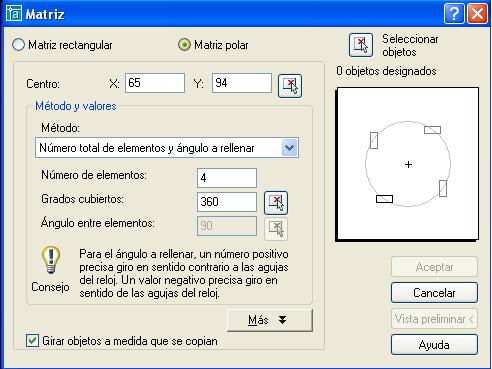
  2.  A continuación, hacemos una flecha y cuando la tengamos hecha, nos disponemos a       realizar el Matriz polar para poder copiarla otras dos veces y así tener terminada nuestra práctica. Para ello, pinchamos en la orden Matriz y se nos abrirá una pestaña, donde deberemos seleccionar MATRIZ POLAR

         Después, pinchamos en el botón que hay al lado de Centro, para precisar el punto  
         central de la matriz (que en este caso será el centro de nuestras circunferencias). 


      A continuación, indicamos el número de elementos que deseemos crear (en este caso
      3) y  en grados cubiertos escribimos 360. Por último, seleccionamos el objeto al que  
     deseemos hacerle la matriz y listo. 
*Nota: antes de hacer la matriz, debemos transformar la flecha en una polilínea y para ello solo hay que escribir en la barra de herramientas PE y a continuación, seleccionamos una línea cualquiera. Después, nos pregunta que si lo queremos transformar en una polilínea y pulsamos enter, ya que por defecto nos aparece una S que indica un SI. Para finalizar debemos indicar lo que queremos hacer, que en nuestro caso es JUNTAR, por lo que pulsamos J y seleccionamos todos los elementos que deseemos convertir en polilínea.

A continuación os dejo el pdf para que practiquéis.


Práctica 19.

Para realizar la siguiente práctica hay que recordar órdenes ya explicadas como son la órden Línea (para realizar el trapecio superior y el bloque que sale de su base mayor, y la línea interior discontinua de ese bloque), la orden chaflán (para realizar los chaflánes de la parte inferior del bloque) y las órdenes círculo para realizar las dos cincunferencias (cuyo radio es 8 unidades) y tangentes para unir las circunferencias con el trapecio. 

*Nota: en el interior del bloque, debéis fijaros que en la parte superior, la línea discontinua se une directamente con la esquina superior izquierda y derecha, por lo que debéis recortar lo que sobre.
 A continuación os dejo el pdf de la práctica, para que podáis practicarla. 

viernes, 7 de diciembre de 2012

Prácticas 18 y 24.

En la práctica 18 se utilizan ordenes ya explicadas como la orden Círculo, la orden Matriz y la orden Recortar. Pero para realizar las circunferencias utilizaremos 3P, que explicó a continuación.


  • Circunferencia 3P: cuando tengamos hecho el matriz, nos vamos a la orden Circunferencia y en la barra de comandos escribimos 3P. A continuación, nos pide que seleccionemos el primer punto del círculo y seleccionaremos puntos que sean tangentes a las circunferencias exteriores (en la primera circunferencia superior de la izquierda, en la primera circunferencia inferior de la izquierda y en la cuarta circunferencia superior).


Aquí os dejo el pdf para que practiquéis.

practica_18
practica_18 pdf

Para realizar la práctica 24, hay que tener hecha la práctica 17 y aplicarle un sombreado. A continuación os explicare como hacerlo.


  • Orden Sombreado: para ello, hay que irnos a la barra de herramientas y pinchar en la orden sombreado. Se nos abre una ventana, donde primero debemos pinchar en el botón en cuyo interior hay 3 puntos y que esta a la derecha del botón PATRÓN. Para esta práctica, necesitaremos seleccionar ANSI31 y aceptamos. A continuación, debemos cambiar el ángulo para que las líneas sean horizontales. Como las líneas forman un ángulo de 45º, nosotros pondremos un ángulo de -45º para que el patrón se gire y las líneas sigan quedando paralelas. Después, debemos seleccionar los puntos que queremos sombrear y para ello pinchamos en SELECCIONAR PUNTOS y seleccionamos el interior de las circunferencias. Para finalizar, debemos cambiar la escala para que nos salgan líneas adecuadas y para ello debemos hacer click sobre dichas líneas. Se nos abrirá una ventana y ahí deberemos probar distintas escalas hasta que las líneas queden juntas.


Aquí os dejo también el pdf de esta práctica para que lo intentéis vosotros.


Práctica 17 y 25.

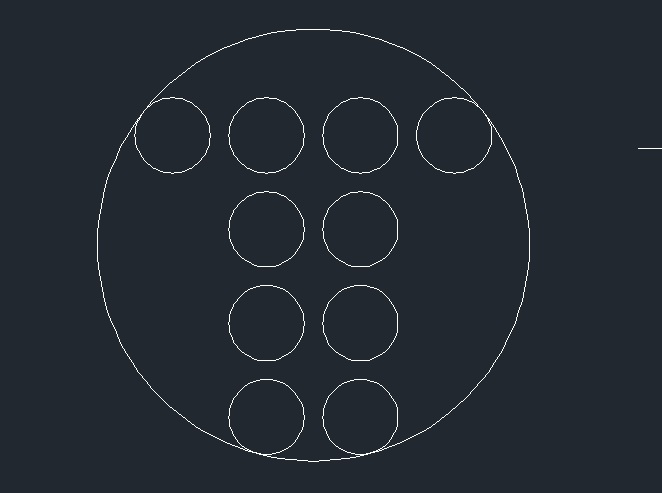
Para la práctica 17 solo necesitamos recordar la orden Circulo, orden Matriz y la orden Recortar, que ya están explicadas en anteriores entradas.
Aquí os dejo el pdf para que la practiquéis.

practica_17
practica_17 pdf

Para la práctica 25 solo es necesario recordar la orden Sombreado, explicada en la práctica 24.
A continuación os dejo el pdf para que también la practiquéis.

practica_25
practica_25 pdf

jueves, 6 de diciembre de 2012

Práctica 13.

La siguiente práctica sigue siendo muy sencilla porque utiliza ordenes como: Orden Rectángulo, Orden Círculo, Orden Línea y Equidistancia.
* NOTA: Debéis fijaros muy bien en las partes que debéis recortar.
Aquí os dejo la práctica en formato Pdf y en AutoCad, para que practiquéis. 

practica_13
practica_13 pdf

domingo, 2 de diciembre de 2012

Práctica 06.

Ahora la cosa se complica un poco más (aunque no hay porque asustarse, aun no hemos llegado todavía a la parte difícil de AutoCad). En esta práctica aparecen ordenes nuevas como la orden Rectángulo y la orden Círculo, que os explicare a continuación. También os introduciré en las explicaciones como se crean las capas. Comenzemos por el principio:


  • Orden Rectángulo: con esta orden podemos crear rectángulos de las medidas que deseemos. Para ello, solo tenemos que pinchar en la orden Rectángulo y a continuación, precisamos el punto base. Después, en la barra de comandos nos indica que precisemos la esquina opuesta (solo haremos eso cuando no conozcamos la medida del rectángulo) o que precisemos las Cotas. Como conocemos las medidas, en la barra de comandos introducimos una C; a continuación, indicamos la longitud de nuestro rectángulo, pulsamos enter, y después indicamos su altura y volvemos a pulsar enter. Por últimos, solo hay que precisar la esquina opuesta y listo.

También podemos hacer el rectángulo de otra manera mucho más rápida. Primero, precisamos el punto base; después, en la barra de comandos introducimos la siguiente orden: @ANCHURA, ALTURA y pulsamos enter.

  • Orden Círculo:  con esta orden podemos crear circunferencias con un determinado diámetro o radio. Para ello, solo tenemos que pinchas en la orden Círculo y a continuación, precisamos el centro de nuestra circunferencia. Después, en la barra de comandos podemos indicar el diámetro, poniendo la letra d, o bien, el radio, poniendo la letra ra.


  • Crear capas: con esta aplicación podremos dar diferentes color, grosores y cambiar el tipo de línea de las distintas líneas de nuestra figura. Podemos crear todas las capas que queramos pero en este caso yo creare solo las capas Figura y Ejes ( con el color magenta y amarillo, respectivamente).

          En la nueva pestaña que se nos abre, pulsamos Nueva capa y la nombramos con el nombre Figura. 
          Después, seleccionamos el color magenta, en este caso y cambiamos el grosor de línea, que en este
          caso, será de 0'2.
          A continuación, creamos otra capa llamada Eje y seleccionamos el color amarillo. En este caso las
          líneas no son continuas, por lo que seleccionamos la pestaña tipo de línea, y cargamos la opción que 
          nos interese ( que en este caso es la de trazo largo, trazo corto). También debemos cambiar el grosor 
          de línea en esta capa, que será de 0'8.


  • LTSCALE: si las líneas de la capa no aparecen bien definidas, provablemente sea porque la longitud de las líneas no es la adecuada. Para cambiarla, solo tenemos que introducir en la barra de herramientas la orden LTSCALE y a continuación, introducimos la nueva escala de separación. Para finalizar, escribimos REGEN y pulsamos enter. Probablemente tengas que introducir varias medidas, por lo que hay que tener bastante paciencia.

  • Activar parámetros:  En la parte inferior, debajo de la barra de comandos, encontramos varias órdenes. Pinchamos en REFENT con el botón derecho del ratón y seleccionamos parámetros. Después, nos aparecen distintas opciones y seleccionamos las que nos hagan falta.


practica_06
practica_06 pdf