La siguiente práctica es muy semcilla, y la podréis realizar con ordenes explicadas en apartados anteriores como la orden polígono, la orden circunferencia, la orden recortar, la orden copiar y por último, la orden matriz.
Os la dejo a continuación para que vallais practicando.
practica_27
practica_27 pdf
Mostrando entradas con la etiqueta recortar. Mostrar todas las entradas
Mostrando entradas con la etiqueta recortar. Mostrar todas las entradas
lunes, 7 de enero de 2013

viernes, 7 de diciembre de 2012
Prácticas 18 y 24.
En la práctica 18 se utilizan ordenes ya explicadas como la orden Círculo, la orden Matriz y la orden Recortar. Pero para realizar las circunferencias utilizaremos 3P, que explicó a continuación.

Aquí os dejo el pdf para que practiquéis.
practica_18
practica_18 pdf
Para realizar la práctica 24, hay que tener hecha la práctica 17 y aplicarle un sombreado. A continuación os explicare como hacerlo.


- Circunferencia 3P: cuando tengamos hecho el matriz, nos vamos a la orden Circunferencia y en la barra de comandos escribimos 3P. A continuación, nos pide que seleccionemos el primer punto del círculo y seleccionaremos puntos que sean tangentes a las circunferencias exteriores (en la primera circunferencia superior de la izquierda, en la primera circunferencia inferior de la izquierda y en la cuarta circunferencia superior).
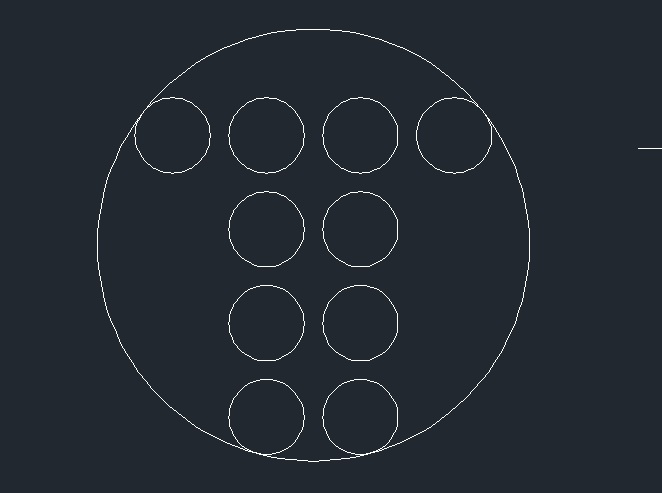
Aquí os dejo el pdf para que practiquéis.
practica_18
practica_18 pdf
Para realizar la práctica 24, hay que tener hecha la práctica 17 y aplicarle un sombreado. A continuación os explicare como hacerlo.

- Orden Sombreado: para ello, hay que irnos a la barra de herramientas y pinchar en la orden sombreado. Se nos abre una ventana, donde primero debemos pinchar en el botón en cuyo interior hay 3 puntos y que esta a la derecha del botón PATRÓN. Para esta práctica, necesitaremos seleccionar ANSI31 y aceptamos. A continuación, debemos cambiar el ángulo para que las líneas sean horizontales. Como las líneas forman un ángulo de 45º, nosotros pondremos un ángulo de -45º para que el patrón se gire y las líneas sigan quedando paralelas. Después, debemos seleccionar los puntos que queremos sombrear y para ello pinchamos en SELECCIONAR PUNTOS y seleccionamos el interior de las circunferencias. Para finalizar, debemos cambiar la escala para que nos salgan líneas adecuadas y para ello debemos hacer click sobre dichas líneas. Se nos abrirá una ventana y ahí deberemos probar distintas escalas hasta que las líneas queden juntas.


Aquí os dejo también el pdf de esta práctica para que lo intentéis vosotros.
Práctica 17 y 25.
Para la práctica 17 solo necesitamos recordar la orden Circulo, orden Matriz y la orden Recortar, que ya están explicadas en anteriores entradas.
Aquí os dejo el pdf para que la practiquéis.
practica_17
practica_17 pdf
Para la práctica 25 solo es necesario recordar la orden Sombreado, explicada en la práctica 24.
A continuación os dejo el pdf para que también la practiquéis.
practica_25
practica_25 pdf
Aquí os dejo el pdf para que la practiquéis.
practica_17
practica_17 pdf
Para la práctica 25 solo es necesario recordar la orden Sombreado, explicada en la práctica 24.
A continuación os dejo el pdf para que también la practiquéis.
practica_25
practica_25 pdf
jueves, 6 de diciembre de 2012
Práctica 12.
Esta práctica la podemos realizar con ordenes explicadas anteriormente como son la orden Línea, la orden Circunferencia, la orden chaflán y la orden Recortar (para recortar parte de la circunferencia que aparece arriba).
Primero debemos dibujar los ejes de la figura. Después, cuando hallamos hecho eso, debemos volver a dibujar encima (solo el contorno exterior de los ejes). Para ello debemos bloquear la capa ejes, pinchando sobre la bombilla de dicha capa y así podremos dibujar el contorno exterior de los ejes que coincide con la capa figura, al que le haremos chafánes como se muestra en el pdf.

Para finalizar. Una vez hecho eso, volvemos a pinchar en la bombilla "apagada" para volver hacer visibles esas líneas.
Aquí os dejo el Pdf con la practica en formato AutoCad, para que valláis practicando.
practica_12
practica_12 pdf
Primero debemos dibujar los ejes de la figura. Después, cuando hallamos hecho eso, debemos volver a dibujar encima (solo el contorno exterior de los ejes). Para ello debemos bloquear la capa ejes, pinchando sobre la bombilla de dicha capa y así podremos dibujar el contorno exterior de los ejes que coincide con la capa figura, al que le haremos chafánes como se muestra en el pdf.

Para finalizar. Una vez hecho eso, volvemos a pinchar en la bombilla "apagada" para volver hacer visibles esas líneas.
Aquí os dejo el Pdf con la practica en formato AutoCad, para que valláis practicando.
practica_12
practica_12 pdf
domingo, 2 de diciembre de 2012
Práctica 08.
Esta práctica utiliza ordenes ya explicadas en anteriores entradas: la orden Línea y la orden Círculo, pero además os introduciré cosas nuevas como: la orden Desplazar, hacer circunferencias ttr y líneas tangentes entre dos circunferencias. Para que lo entendais bien, explicaré la práctica que os dejo al final de la entrada.


- Dibujamos una primera circunferencia de radio 8 y una segunda, comenzando desde ese centro, de radio 15. En cualquier lugar de la pantalla, dibujamos una tercera circunferencia de radio 13 y una cuarta, comenzando desde ese centro, de radio 21.
- Nos vamos a REFENT, y activamos el parámetro cuadrante. Nos vamos a la segunda circunferencia que dibujamos anteriormente y desde donde nos sale el cuadrante, dibujamos una línea paralela hacia abajo, de 45 (con el modo Orto activado).
- Ahora, desplazamos las dos últimas circunferencias creadas, con la orden Desplazar (primeramente, las seleccionamos y pulsamos enter; después, precisamos el punto base de desplazamiento y las llevamos hacia donde nos interese, que en este caso es hacia el punto final de la línea creada anteriormente).

- Unimos las dos circunferencias exteriores y para ello, utilizamos las líneas tangentes. Primero seleccionamos la orden Línea y luego, pulsamos el botón CTRL (Control) y el botón izquierdo del ratón. Nos aparecen varias opciones, entre las caules nosotros elegimos TANGENTE y después seleccinamos en la primera circunferencia exterior, el punto inicial de la tangente. Volvemos a repetir la acción realizada y seleccionamos en la segunda circunferencia exterior, el punto final de nuestra línea tangente. Hacemos lo mismo para unir, por ambos lados, las dos circunferencias interiores.

- Ahora, debemos unir las dos circunferencias exteriores por el otro lado y para ello, utilizamos una circunferencia ttr. Pulsamos en la orden círculo, y en la barra de comandos, introducimos ttr (tangenet, tangente, radio) y a continuación precisamos el primer punto y el segundo, para nuestra circunferencia tangente a esos dos lados. Después, indicamos el radio de la circunferencia, que en nuestro caso es de 71.
- Debemos borrar lo que nos sobre y para ello seleccionamos la orden Recortar y pulsamos enter. Ahora vamos borrando lo que sobre.

- Por últimos, dibujamos los ejes y para ello es recomendable tener activado los parámetros: centro, cuadrante, punto medio y punto final. Seleccionamos la opción linea y vamos dibujandolas conforme aparecen en el archivo pdf que os adjunto a continuación.
Suscribirse a:
Entradas (Atom)