Aquí os dejo un videotutorial dividido en 2 partes para que os ayuden a realizarlo vosotros también, y la imagen del plano. Espero que
Mostrando entradas con la etiqueta línea. Mostrar todas las entradas
Mostrando entradas con la etiqueta línea. Mostrar todas las entradas
jueves, 13 de junio de 2013

lunes, 10 de junio de 2013
Sketchup: como realizar el modelado de una edificación en 3D a partir de un plano.
Aquí os dejo un videotutorial donde os doy las pautas que debéis seguir para realizar cualquier edificación en 3D a partir de un plano. En este caso, yo he elegido una oficina
sábado, 23 de marzo de 2013
SKETCHUP: Mesa.
Ahora, crearemos una mesa. Para ello utilizaremos ordenes explicadas en la anterior entrada como son la ORDEN RECTÁNGULO, ORDEN LÍNEA, ORDEN MEDIR y la ORDEN EMPUJAR. También utilizaremos órdenes nuevas como la ORDEN MOVER y LA ORDEN COPIAR.
Podéis apreciar que en la parte superior de las patas de la mesa, hemos hecho una muesca. Para llevarla a cabo, hay que seguir estos sencillos pasos:
Podéis apreciar que en la parte superior de las patas de la mesa, hemos hecho una muesca. Para llevarla a cabo, hay que seguir estos sencillos pasos:
jueves, 13 de diciembre de 2012
Práctica 23.
Aquí os dejo el pdf de la práctica, que no os resultara complicada puesto que solo utiliza la orden Línea y el Rastreo.
*Nota: Su anchura es 5 unidades, en los recuadros pequeños, y 50 en los recuadros mayores; su altura es de 10 unidades.practica_23
practica_23 pdf
Práctica 22.
Podéis realizar esta práctica fácilmente con órdenes explicadas anteriormente como la orden línea y la orden arco (cuyo punto inicial será el punto final izquierdo superior del segundo bloque realizado y el punto final será el punto final derecho superior del segundo bloque realizado).
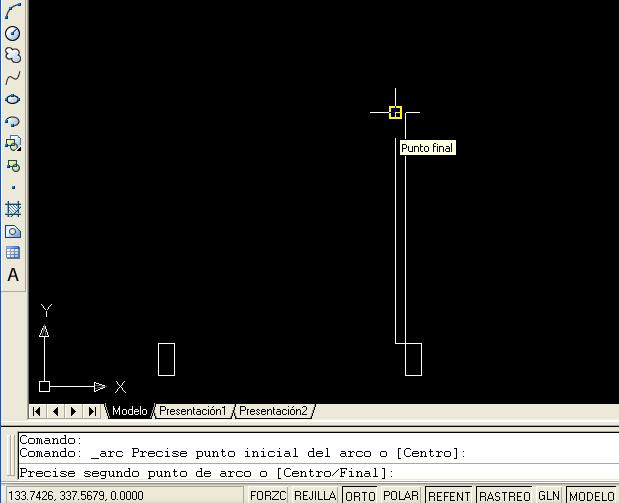


Aquí os dejo el pdf para que valláis practicando.
practica_22
practica_22 pdf
miércoles, 12 de diciembre de 2012
Práctica 20.
Esta práctica también es muy sencilla porque utiliza órdenes ya explicadas como la orden Línea y la orden chaflán (explicada en la práctica 1), la orden Arco (explicada en la práctica 16), la orden círculo (explicada en la orden 6) y para finalizar, la orden Simetría (explicada en la práctica 14).
Supongo que no tendréis ningún problema en realizarla, por lo que os dejo el pdf a continuación para que practiquéis.
practica_20
practica_20 pdf
practica_20
practica_20 pdf
Práctica 19.
Para realizar la siguiente práctica hay que recordar órdenes ya explicadas como son la órden Línea (para realizar el trapecio superior y el bloque que sale de su base mayor, y la línea interior discontinua de ese bloque), la orden chaflán (para realizar los chaflánes de la parte inferior del bloque) y las órdenes círculo para realizar las dos cincunferencias (cuyo radio es 8 unidades) y tangentes para unir las circunferencias con el trapecio.
*Nota: en el interior del bloque, debéis fijaros que en la parte superior, la línea discontinua se une directamente con la esquina superior izquierda y derecha, por lo que debéis recortar lo que sobre.
A continuación os dejo el pdf de la práctica, para que podáis practicarla.
viernes, 7 de diciembre de 2012
Práctica 16.
Para realizar esta práctica, lo único nuevo que hay que saber es como se hacen arcos y para ello utilizaremos la Orden Arco, que explicaré a continuación.
- Orden Arco: para la realización de arcos, primero debemos dibujar las líneas a las que queremos hacerle ese arco y a continuación seleccionamos la orden Arco.

- Después, nos pide que precisemos el punto inicial del arco que en nuestro caso será el punto final de la primera línea dibujada, y pulsamos enter. A continuación, nos pide que seleccionemos el segundo punto y podemos elegir entre Centro o Final, pero en nuestro caso seleccionamos el punto Final (introduciendo una F en la barra de comandos) y precisamos el punto final que en nuestro caso será el punto final derecho de la segunda línea dibujada. Para finalizar, debemos introducir una U para decirle que queremos introducir un ángulo y después, introducimos el ángulo deseado (90º).

*NOTA: al realizar el arco, debemos fijarnos bien en todo lo innecesario y que deberemos Borrar.
Ahora no tendréis ningún problema en terminar la práctica que os dejo a continuación para que practiquéis.
practica_16
practica_16 pdf
practica_16
practica_16 pdf
jueves, 6 de diciembre de 2012
Práctica 15.
Esta práctica solo presenta una dificultad y es el ángulo de la parte inferior, pero no hay porque alarmarse, es bien sencillo. Esta nueva orden sirve para especificar el ángulo de una línea (en nuestro caso es de 60º).
Para ello, debemos introducir en la barra de comandos: @LONGITUD<ÁNGULO (en nuestro caso será 32<60 y 32<120, aunque la longitud puede ser la que tu quieras). Para finalizar, debemos recortar todo aquello que sea innecesario. Siguiendo estos pasos, nos quedará una práctica perfecta.
A continuación os dejo el Pdf para que continuéis practicando.
practica_15
practica_15 pdf
Para ello, debemos introducir en la barra de comandos: @LONGITUD<ÁNGULO (en nuestro caso será 32<60 y 32<120, aunque la longitud puede ser la que tu quieras). Para finalizar, debemos recortar todo aquello que sea innecesario. Siguiendo estos pasos, nos quedará una práctica perfecta.
A continuación os dejo el Pdf para que continuéis practicando.
practica_15
practica_15 pdf
Práctica 14.
Esta práctica es bastante sencilla porque Primero, realizamos la primera figura, que no tiene nada de complicado puesto que son ordenes que ya conocemos como la Orden Línea y la Orden Circunferencia. Y después, continuamos realizando la segunda figura y para ello, debo explicar una orden nueva: Orden Simetría.


- Orden Simetría: para ello, debemos pinchar en la orden Simetría y a continuación, seleccionamos todos los objetos a los que queremos hacerle la simetría y pulsamos enter. Después, nos pide que indiquemos el primer punto de la simetría (que se corresponde con el punto final del eje) y el segundo punto (que se corresponde con el otro punto final del eje). Para finalizar, nos pregunta si queremos borrar el objeto de origen e introducimos en la barra de comandos una N para indicar que no lo queremos borrar.


Aquí os dejo el Pdf de la práctica.
Práctica 13.
La siguiente práctica sigue siendo muy sencilla porque utiliza ordenes como: Orden Rectángulo, Orden Círculo, Orden Línea y Equidistancia.
practica_13
practica_13 pdf
* NOTA: Debéis fijaros muy bien en las partes que debéis recortar.Aquí os dejo la práctica en formato Pdf y en AutoCad, para que practiquéis.
practica_13
practica_13 pdf
Práctica 12.
Esta práctica la podemos realizar con ordenes explicadas anteriormente como son la orden Línea, la orden Circunferencia, la orden chaflán y la orden Recortar (para recortar parte de la circunferencia que aparece arriba).
Primero debemos dibujar los ejes de la figura. Después, cuando hallamos hecho eso, debemos volver a dibujar encima (solo el contorno exterior de los ejes). Para ello debemos bloquear la capa ejes, pinchando sobre la bombilla de dicha capa y así podremos dibujar el contorno exterior de los ejes que coincide con la capa figura, al que le haremos chafánes como se muestra en el pdf.

Para finalizar. Una vez hecho eso, volvemos a pinchar en la bombilla "apagada" para volver hacer visibles esas líneas.
Aquí os dejo el Pdf con la practica en formato AutoCad, para que valláis practicando.
practica_12
practica_12 pdf
Primero debemos dibujar los ejes de la figura. Después, cuando hallamos hecho eso, debemos volver a dibujar encima (solo el contorno exterior de los ejes). Para ello debemos bloquear la capa ejes, pinchando sobre la bombilla de dicha capa y así podremos dibujar el contorno exterior de los ejes que coincide con la capa figura, al que le haremos chafánes como se muestra en el pdf.

Para finalizar. Una vez hecho eso, volvemos a pinchar en la bombilla "apagada" para volver hacer visibles esas líneas.
Aquí os dejo el Pdf con la practica en formato AutoCad, para que valláis practicando.
practica_12
practica_12 pdf
domingo, 25 de noviembre de 2012
Práctica 01: comenzamos con AutoCad.
Pues comenzaremos con una práctica muy sencilla, que os dejo al final de la entrada, para la cual solo hay que tener encuenta la orden Línea, la orden Chaflán, la orden Empalme y la orden Copiar que os explicaré a continuación.Os introduciré en las explicaciones el Modo Orto, el cual utilizareis bastante.
- Modo Orto: es el modo que utilizamos para obtener líneas perpendiculares. Para ello, solo tenemos que pulsar la tecla F8 de nuestro teclado.

- Orden Línea: esta orden crea una serie de segmentos de línea para lo cual, debemos primero, irnos a la barra de herramientas y pinchar en la orden LÍNEA. Después, antes de ponernos hacer la línea, si deseamos que esa línea sea perpendicular, pulsamos el botón F8 (Modo Orto). Una vez hecho eso, pinchamos en un punto cualquiera de la pantalla y arrastramos el ratón hacia la dirección en la que deseemos crear la línea. Por último, solo hay que introducir la media deseada en la barra de comandos. Y así con todas las líneas que deseemos dibujar.

- Orden Chaflán: para hacer chaflanes, nos vamos a la barra de herramientas y pulsamos la orden CHAFLÁN. A continuación, nos fijamos en la barra de comandos en la que aparecen una serie de opciones, pero como la que nos interesa a nosotros es la opción DISTANCIA, introducimos en la barra de comandos la letra "d" y pulsamos INTRO. Por último, introducimos las dos medidas que nos indique la práctica, una sucesiva a la otra, y pulsamos en las dos líneas en las que queramos hacer el chaflán.

- Orden Empalme: para hacer empalmes, nos vamos a la barra de herramientas y pulsamos la orden EMPALME. A continuación, nos fijamos en la barra de comandos en la que aparecen una serie de opciones, pero como la que nos interesa a nosotros es la opción RADIO, introducimos en la barra de comandos "ra" y pulsamos INTRO. Por último, introducimos en la barra de comandos la medida del radio que nos indique la figura, pulsamos INTRO y pinchamos en las dos líneas que deseemos empalmar.

- Orden Copiar: esta orden nos permite copiar objetos a una determinada distancia y dirección. Para ello, pulsamos en la barra de herramientas la orden COPIAR y a continuación, seleccionamos los objetos que deseemos copiar, pulsando intro cuando los tengamos todos seleccionados. Nos fijamos en la barra de comandos y vemos que nos pide que precisemos el punto base de desplazamiento por lo que tendremos que pinchar en el lado inferior izquierdo o derecho de la figura(el que prefiráis porque para gustos, los colores) y desplazar la copia hacia el lado que nos guste más.

Suscribirse a:
Entradas (Atom)